


U području industrijske automatizacije često se susrećemo s različitim komunikacijskim protokolima kao što su Profibus, ControlNet, Ethernet, CANopen, Modbus i drugi. Među njima, najčešće korišteni besplatni i-protokol otvorenog koda je Modbus, podržan industrijskom opremom gotovo svih proizvođača.
Prilikom izvođenja stvarnih inženjerskih projekata često moramo provesti komunikacijsko testiranje, ali nam nedostaju odgovarajući komunikacijski uređaji za testiranje. Stoga je potreban softver za testiranje simulacije. Najčešće korišteni softver je ModScan, koji se može koristiti za Modbus TCP komunikaciju, Modbus RTU komunikaciju i Modbus ASCII komunikaciju. Funkcionirajući kao glavna stanica, prikuplja podatke od podređenih stanica. Može slati naredbe podređenim uređajima (koji moraju biti pametni uređaji s omogućenom Modbus-). Po primitku odgovora od podređene stanice, odgovarajući podaci registra prikazuju se na nadzornom sučelju.
Dakle, kako ćemo provesti testiranje?
Najprije uspostavite hardverske veze za uređaje. Instalirajte softver ModScan na računalo da služi kao glavna stanica za prikupljanje podataka. Trebat će vam i Modbus-protokol-kompatibilan pametni uređaj kao pomoćna stanica. Budući da računala obično imaju samo USB priključke, potreban je USB{5}}na-serijski-na-RS485 pretvarač za povezivanje s pametnom podređenom stanicom. Ova se postavka odnosi na uređaje koji podržavaju Modbus-RTU protokol s RS485 sučeljem. Ako pametni podređeni uređaj podržava Modbus TCP/IP protokol, jednostavno povežite računalo i podređeni uređaj pomoću Ethernet kabela.
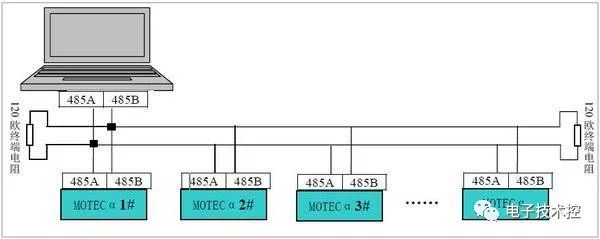
RS485 veza
Za TCP veze samo jedan uređaj mora biti izravno povezan putem Ethernet kabela. Ako je uključeno više uređaja, potreban je industrijski Ethernet preklopnik za povezivanje svih uređaja na preklopnik. Različitim uređajima tada se može pristupiti putem njihovih IP adresa.
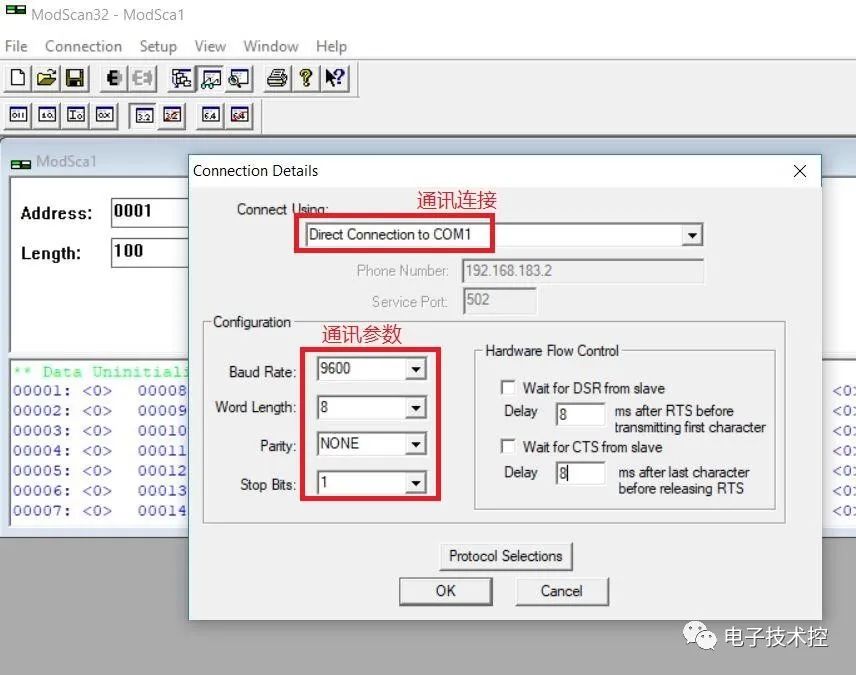
Drugo, otvorite softver ModScan za konfiguraciju komunikacijskih parametara. Za RS485 komunikaciju odaberite serijski priključak i postavite brzinu prijenosa podataka (obično zadano na 9600), duljinu podataka (8 bita), paritetni bit (nema) i stop bit (1 bit) u skladu s podređenim komunikacijskim parametrima, kao što je prikazano na slici:
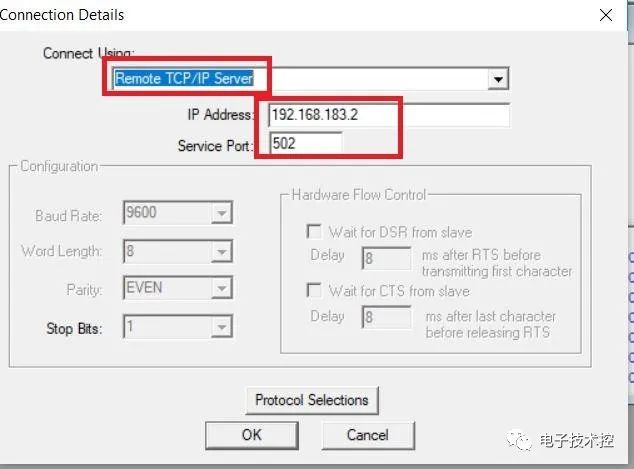
Za Modbus TCP komunikaciju, konfigurirajte komunikacijsku vezu kao što je prikazano u nastavku. Odaberite vrstu TCP/IP komunikacijske veze, zatim unesite IP adresu podređenog uređaja i broj porta (zadano 502).
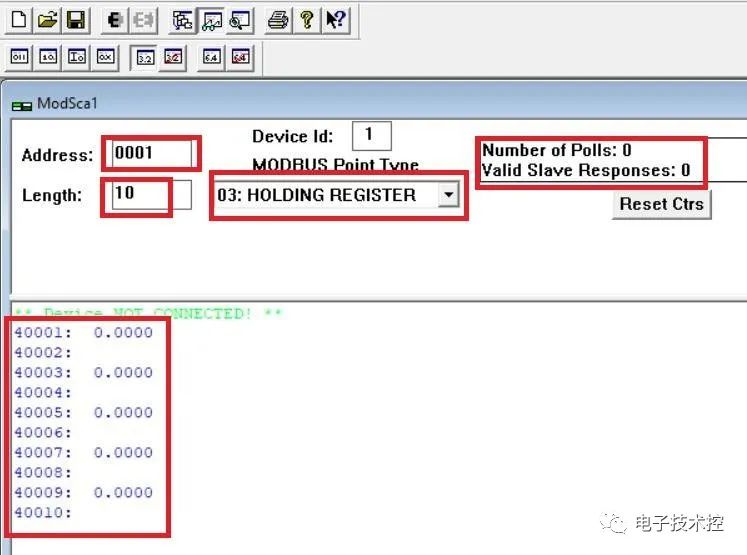
Treće, konfigurirajte komunikacijski registar: unesite početnu adresu u polje Address, Length određuje duljinu, 03:HOLDING REGISTER označava vrstu registra (holding register), Device ID predstavlja broj podređene stanice. Za Modbus RTU, ovdje unesite slave adresu; za Modbus TCP komunikaciju nije potreban unos. Ako koristite serijski poslužitelj, mora se unijeti slave adresa. Number of Polls/Valid Slave Responses označava broj prijenosa/prijema podataka, dopuštajući otkrivanje gubitka paketa. Srednji dio prikazuje rezultate testa koji pokazuju otkrivene podređene podatke. Trenutačni status alarma ukazuje na grešku u komunikaciji.
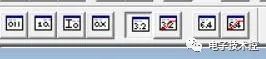
Odabir vrste podataka prikazan je na slici ispod. Trenutačno koristimo 32-tipove s pomičnim-točkama, zajedno s bitnim tipovima, cjelobrojnim tipovima, dvostrukim{4}}preciznim-tipovima s pomičnim točkama i drugima. Za tipove s pomičnim zarezom također možete konfigurirati zamjenu bitova.
Četvrto, proveli smo testiranje komunikacije putem Modbus TCP-a. IP komunikacijska adresa postavljena je na 192.168.1.10 s brojem priključka 502. IP adresa osobnog računala konfigurirana je unutar iste podmreže kao i IP adresa podređene stanice (192.168.1.10), kao što je 192.168.1.20.
Za čitanje podređenog registra (Holding Register), odaberite Function Code: 03, Register Start Address: 1, Data Type: 32-bit Floating Point, i postavite Broj registara na Read: 10. Zatim kliknite Connect, kao što je prikazano u nastavku:
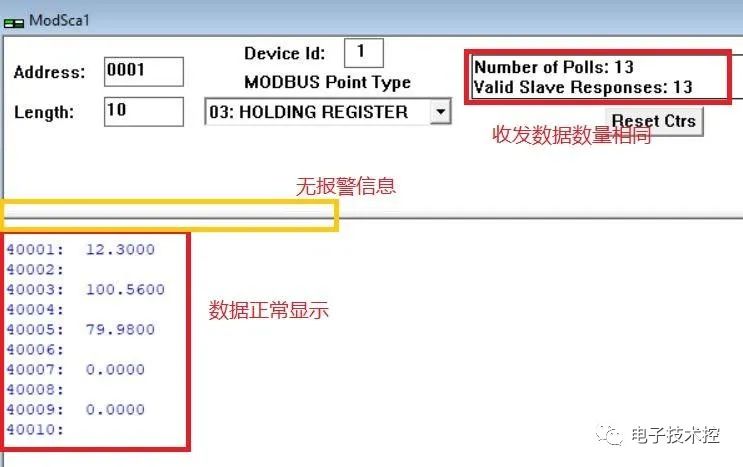
Kao što je prikazano na dijagramu, glavno sučelje ne prikazuje poruke alarma, a broj poslanih i primljenih paketa podataka se podudara, što ukazuje da nema gubitka paketa. Podaci su prisutni u odgovarajućim registrima, što potvrđuje uspješnu komunikaciju. Misija obavljena.